Nathanael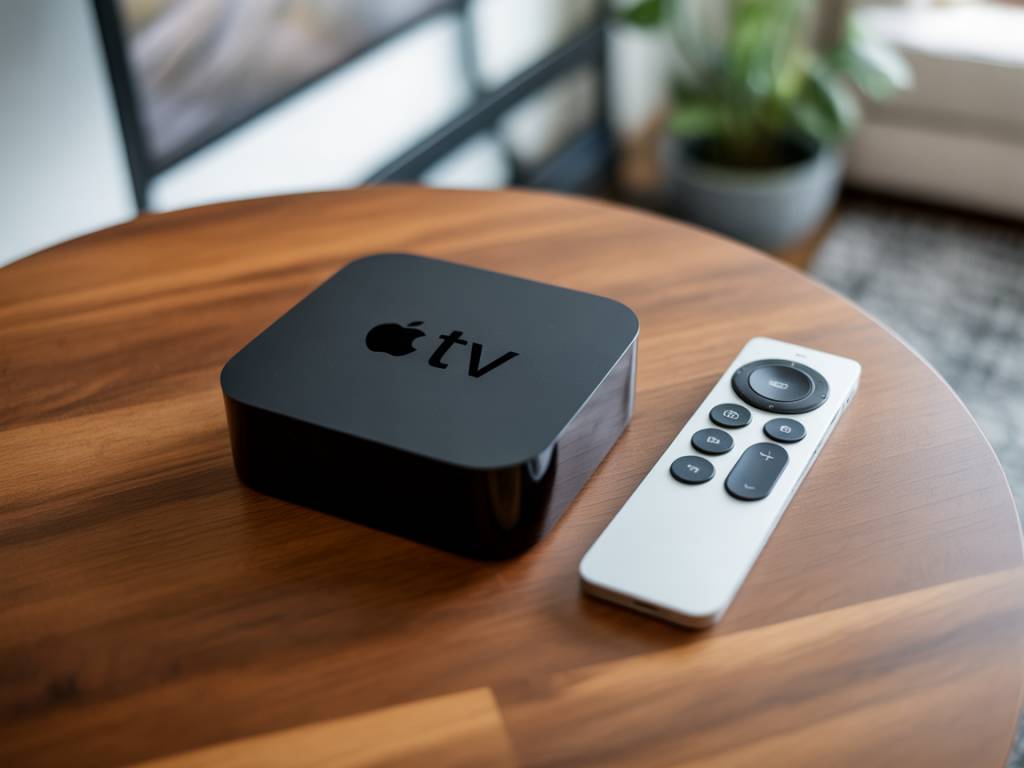
Pourquoi on se retrouve avec une Apple TV inutilisable… juste à cause d’une télécommande
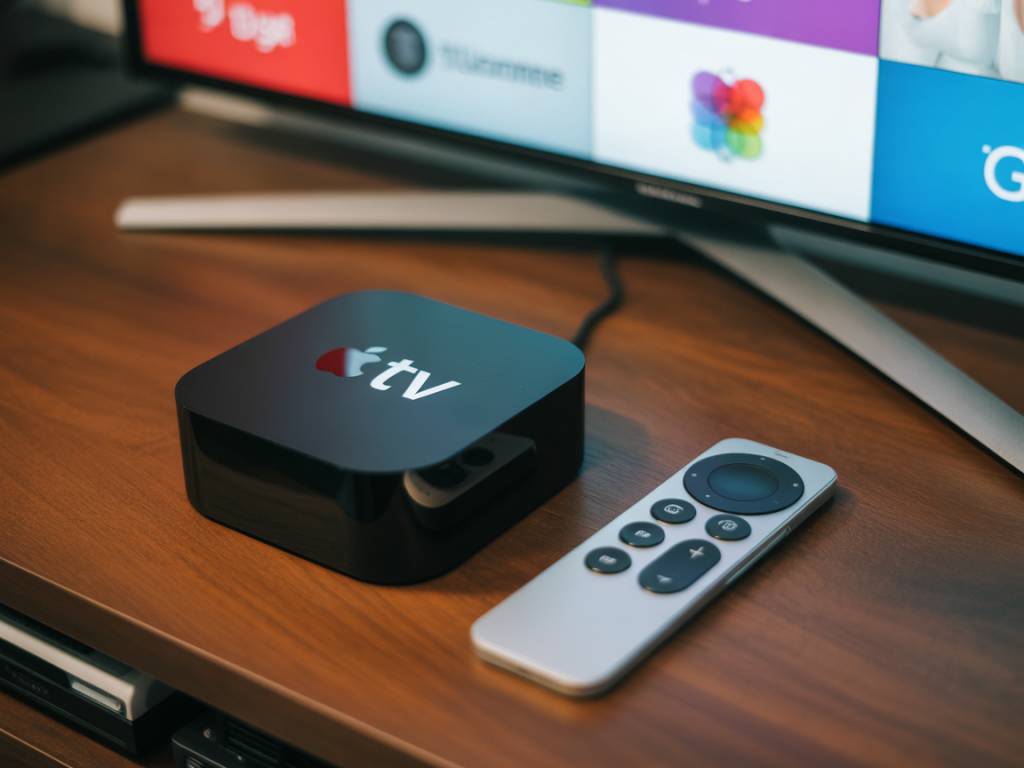
Apple a choisi une télécommande fine, rechargeable et sans pile amovible pour l’Apple TV. Sur le papier, c’est élégant. Sur le terrain, c’est souvent la panne bête :
- télécommande perdue,
- batterie interne à plat et pas de câble adapté,
- télécommande HS après un choc ou un séjour prolongé au fond d’un tiroir.
Résultat : un boîtier parfaitement fonctionnel, branché, mais impossible à piloter. Et contrairement à un vieux téléviseur, pas de boutons en façade pour « dépanner ».
Heureusement, il existe plusieurs façons de commander une Apple TV sans télécommande d’origine, sans pile, et sans racheter immédiatement un accessoire à 70 €. Certaines solutions nécessitent un iPhone/iPad, d’autres se contentent d’une télécommande de TV ou d’un clavier USB/Bluetooth.
Identifier votre modèle d’Apple TV avant de chercher une solution
Avant de bricoler une solution, il faut savoir ce que votre Apple TV accepte comme type de contrôle. Les possibilités varient légèrement selon les générations.
Pour faire simple :
- Apple TV HD (4e génération) et Apple TV 4K (toutes générations) : port HDMI, parfois port Ethernet, pas de port USB utilisable pour clavier. Télécommande Siri Remote, Bluetooth et infrarouge (IR).
- Anciennes Apple TV (2e et 3e génération) : télécommande aluminium infrarouge, connectique plus limitée, mais support du contrôle via une télécommande IR simple (y compris celles de TV).
Pour identifier votre modèle sans passer par les menus (puisque vous n’y avez justement plus accès), regardez :
- Forme et connectique :
- boîtier noir, plastique mat, avec HDMI + Ethernet (et parfois USB-C pour diagnostic) = Apple TV HD/4K,
- boîtier plus ancien, parfois avec port micro-USB = Apple TV 2/3.
- Marquage sous le boîtier : le numéro de modèle (A1625, A1842, A2169, etc.) se trouve sous l’appareil.
Pourquoi c’est important ? Parce que :
- les modèles récents comptent fortement sur le Bluetooth et l’écosystème Apple,
- les anciens modèles sont plus faciles à piloter avec une simple télécommande infrarouge ou une télécommande universelle.
La méthode la plus simple : utiliser un iPhone ou iPad comme télécommande
Si vous avez un iPhone ou un iPad relativement récent, c’est la solution la plus propre pour se passer définitivement de la télécommande d’origine. L’interface est fluide, réactive, et vous gagnez un clavier pour taper les mots de passe.
Activer le contrôle Apple TV dans le Centre de contrôle (iOS/iPadOS)
Sur les versions récentes d’iOS, le « Remote » Apple TV est intégré au système. Pas besoin d’application séparée.
Vérifiez d’abord qu’il est accessible :
- Ouvrez les Réglages de l’iPhone/iPad,
- Allez dans Centre de contrôle,
- Dans la liste, ajoutez Apple TV Remote (ou « Télécommande Apple TV ») si ce n’est pas déjà fait.
Ensuite :
- Balayez depuis le coin supérieur droit de l’écran pour ouvrir le Centre de contrôle,
- Appuyez sur l’icône Remote,
- L’iPhone va rechercher les Apple TV sur le même réseau local (Wi-Fi).
Scénario idéal :
- Votre Apple TV est déjà connectée au Wi-Fi,
- Votre iPhone est sur le même réseau,
- L’Apple TV apparaît automatiquement, vous la sélectionnez, et vous pouvez la piloter.
Mais dans beaucoup de cas, ce n’est pas si simple.
Que faire si l’Apple TV n’est pas encore connectée au Wi-Fi ?
Le blocage classique : sans télécommande d’origine, on ne peut pas rentrer le mot de passe Wi‑Fi, et sans Wi‑Fi, l’iPhone ne voit pas l’Apple TV.
Il y a deux moyens pratiques de casser ce cercle vicieux :
Solution 1 : connecter l’Apple TV en Ethernet
Si votre modèle possède un port Ethernet (c’est le cas de la plupart des Apple TV HD/4K non « Wi‑Fi only ») :
- Branchez un câble Ethernet entre votre Apple TV et votre box/routeur,
- Attendez une minute que l’IP soit attribuée,
- Redémarrez l’iPhone Remote dans le Centre de contrôle.
L’Apple TV sera visible sur le réseau sans aucune configuration Wi‑Fi. À partir de là, l’iPhone joue le rôle de télécommande et vous pouvez ensuite configurer le Wi‑Fi dans les paramètres de l’Apple TV (si vous voulez vous passer du câble).
Solution 2 : partage de connexion ou réseau temporaire
Si vous n’avez pas de port Ethernet exploitable, une autre approche consiste à « tromper » l’Apple TV avec un réseau Wi‑Fi temporaire :
- Sur un smartphone (ou une autre box), créez un réseau Wi‑Fi avec un SSID et un mot de passe identiques à ceux de l’ancien réseau déjà mémorisé par l’Apple TV,
- Allumez l’Apple TV, qui va se connecter automatiquement à ce réseau familier,
- Connectez ensuite votre iPhone au même réseau et relancez le Remote.
Ce cas est plus rare (il faut se souvenir précisément du nom et du mot de passe de l’ancien réseau), mais il permet parfois de retrouver la main sans avoir à acheter une nouvelle télécommande.
Utiliser la télécommande de la TV grâce au HDMI-CEC
Beaucoup d’utilisateurs ignorent que la télécommande de leur téléviseur peut déjà piloter leur Apple TV, sans aucune pile supplémentaire ni accessoire dédié. C’est rendu possible par la norme HDMI-CEC, qui permet à plusieurs appareils de se commander entre eux via le câble HDMI.
Sur les TV, le HDMI-CEC n’est presque jamais appelé « CEC » dans les menus. Selon les marques, on trouve par exemple :
- Samsung : Anynet+
- LG : Simplink
- Sony : Bravia Sync
- Philips : EasyLink
- Panasonic : Viera Link
La procédure générale :
- Vérifiez que votre Apple TV est allumée et branchée à la TV en HDMI,
- Sur la TV, ouvrez le menu des paramètres HDMI,
- Activez le HDMI-CEC (Anynet+, Simplink, etc.),
- Sélectionnez la source HDMI à laquelle l’Apple TV est connectée.
Dans le meilleur des cas, aussitôt :
- les touches flèches, OK, Retour de la télécommande de TV permettent de naviguer dans l’interface Apple TV,
- les touches Lecture/Pause fonctionnent dans les apps vidéo.
Limites de cette solution :
- Pas de Siri ni de pavé tactile : la navigation est plus « bouton » que « swipe ».
- Certains téléviseurs gèrent mal les menus avancés (saisie de texte, par exemple).
- Sur certains modèles d’Apple TV ou de TV, le CEC peut être capricieux ou mal implémenté.
Néanmoins, pour un usage basique (lancer Netflix, Apple TV+, YouTube, etc.), c’est souvent suffisant… et 100 % sans nouvelle pile ni télécommande additionnelle.
Clavier Bluetooth ou USB : transformer l’Apple TV en mini-ordinateur
Autre solution très pragmatique : utiliser un clavier comme périphérique de contrôle. C’est moins connu, mais les Apple TV récentes acceptent certains claviers Bluetooth, et les modèles plus anciens pouvaient accepter des claviers USB dans des usages spécifiques.
Sur Apple TV HD / 4K : clavier Bluetooth
Pour que cette solution fonctionne sans télécommande d’origine, il faut idéalement déjà avoir un appareil iOS/macOS qui a été couplé à l’Apple TV ou avoir accès aux réglages au moins une fois. Sans cela, le premier appairage peut s’avérer délicat, car il suppose une navigation initiale dans les menus.
Si vous avez déjà accès à un minimum de contrôle (via TV ou iPhone Remote) et que vous voulez basculer vers un clavier pour plus de confort :
- Allumez le clavier Bluetooth en mode appairage,
- Sur l’Apple TV, allez dans Réglages > Télécommandes et appareils > Bluetooth,
- Sélectionnez le clavier, puis validez le code d’appairage si demandé.
Une fois appairé :
- Les flèches du clavier servent à naviguer,
- Entrée correspond à « OK »,
- Échap peut faire office de retour dans certains menus,
- La saisie des mots de passe et des recherches devient beaucoup plus rapide.
Avantage intéressant dans le cadre d’un blog orienté énergie : la plupart des claviers Bluetooth récents ont une très faible consommation, avec des piles AAA ou une batterie interne qui tient plusieurs mois voire années. On se retrouve donc avec une solution de contrôle à très longue autonomie, mieux maîtrisée qu’une télécommande fine et difficile à réparer.
Anciennes Apple TV : télécommande infrarouge ou télécommande universelle
Les Apple TV 2 et 3 sont plus « ouvertes » sur la partie infrarouge. Si votre télécommande d’origine est perdue, vous pouvez :
- utiliser une télécommande Apple aluminium d’un autre appareil,
- programmer une télécommande universelle infrarouge pour émuler les codes Apple TV,
- dans certains cas, utiliser les touches média d’un ancien clavier Apple (modèles avec IR).
Concrètement, il suffit souvent de :
- Brancher l’Apple TV à la TV,
- Pointer la télécommande universelle vers le boîtier,
- Naviguer avec les touches fléchées et OK une fois que les bons codes IR sont trouvés.
Les fabricants de télécommandes universelles fournissent en général des listes de codes ou des modes d’apprentissage. L’Apple TV fait partie des appareils les plus courants, les codes sont donc bien supportés.
Cas de figure fréquents et solution concrète à adopter
Apple TV 4K, télécommande Siri perdue, iPhone disponible, Wi‑Fi déjà configuré
Dans ce cas, inutile d’acheter quoi que ce soit :
- Activez le Remote dans le Centre de contrôle de l’iPhone,
- Assurez-vous que l’iPhone est sur le même Wi‑Fi que l’Apple TV,
- Sélectionnez l’Apple TV détectée et commencez à l’utiliser.
C’est souvent l’occasion de ne plus jamais ressortir la télécommande physique, sauf pour l’allumage initial après une longue coupure de courant.
Apple TV 4K, box Internet dans une autre pièce, pas d’Ethernet, pas de Wi‑Fi configuré
Scénario plus compliqué. Les options réalistes :
- Utiliser le HDMI-CEC si votre TV le supporte :
- activez Anynet+/Simplink/Bravia Sync,
- naviguez avec la télécommande de la TV,
- configurez ensuite le Wi‑Fi de l’Apple TV dans les réglages.
- Si le CEC ne fonctionne pas, la solution la plus robuste reste l’achat d’une télécommande de remplacement (officielle ou compatible), ne serait-ce que temporairement, pour effectuer le premier paramétrage réseau.
Apple TV 3, télécommande perdue, télécommande de TV avec CEC
Sur ces modèles, le CEC est parfois moins fiable, mais le scénario standard :
- Activez le CEC dans la TV,
- Testez les flèches et OK pour contrôler l’Apple TV.
Si cela ne fonctionne pas, une télécommande universelle infrarouge de base suffit dans la majorité des cas. Le coût est faible, et la configuration ne nécessite aucune pile exotique.
Bonnes pratiques pour éviter de se retrouver bloqué à l’avenir
Un boîtier de streaming n’est pas un appareil « vital », mais dans beaucoup de foyers ou de salles d’attente, il est intégré à un système plus large (affichage dynamique, salle de réunion, espace client). Être bloqué pour une histoire de télécommande ou de batterie interne n’est pas acceptable dans ces contextes.
Quelques mesures simples à mettre en place :
- Appairer au moins un iPhone/iPad de référence :
- sur le réseau interne de l’entreprise ou du foyer,
- avec le Remote activé et testé au moins une fois.
- Activer systématiquement le HDMI-CEC sur les téléviseurs compatibles :
- ainsi, la télécommande de la TV reste un filet de sécurité,
- même si l’Apple TV change de télécommande ou de version.
- Étiqueter la télécommande Apple TV avec le numéro de la salle, du poste ou du boîtier :
- dans un environnement pro, les télécommandes migrent facilement d’une pièce à l’autre.
- Prévoir une télécommande de rechange dans les parcs critiques :
- une seule télécommande compatible peut dépanner plusieurs boîtiers,
- c’est une pièce de stock à très faible taux de rotation, mais à fort impact en cas de panne.
- Standardiser les sources d’énergie :
- privilégier les accessoires (claviers, télécommandes alternatives) utilisant des piles AA/AAA standard ou USB‑C,
- réduire la dépendance à un câble propriétaire oublié dans un tiroir.
En résumé : quelle solution choisir selon votre profil ?
Si l’on simplifie les scénarios les plus courants :
- Vous avez un iPhone/iPad et l’Apple TV est déjà sur le réseau :
- la télécommande officielle devient presque inutile, utilisez le Remote iOS.
- Vous avez une TV récente avec HDMI-CEC :
- activez le CEC et pilotez l’Apple TV avec la télécommande de la TV ; c’est rustique mais suffisant pour 90 % des usages.
- Vous êtes en environnement pro ou multi-utilisateurs :
- assurez un double contrôle : Remote iOS + CEC, et conservez une télécommande compatible en réserve.
- Vous tapez souvent des mots de passe, des identifiants :
- ajoutez un clavier Bluetooth, c’est plus confortable et généralement très économe en énergie.
L’Apple TV a été pensée comme un appareil « sans pile » du côté de la télécommande, avec une batterie rechargeable intégrée. En pratique, c’est surtout la diversité des modes de contrôle (Wi‑Fi, Bluetooth, infrarouge, HDMI-CEC) qui permet de s’affranchir vraiment des contraintes de piles et de télécommande unique. La clé, c’est d’anticiper au moins une voie de secours adaptée à votre contexte : réseau, TV, ou périphérique externe à très faible consommation.